


どうも、はるかさです。
Wordを使ってレポートを書いている大学生の方って多いですよね。
僕も毎週実験レポートを書いています。
そんなWordですが、始めのうちは機能が複雑で分からないことも多いですよね…。
「ページ番号ってどうやって入れるの…?」
「改ページってどうやってやるの…?」
「数式ってどうやって表すの…?」
そんな初心者の方に向けて、レポート作成に役立つ3機能の使い方を紹介します!
紹介するのは、「ページ番号の入れ方」、「改ページのやり方」、「数式の書き方」です。
- 表紙にページ番号が入ってしまって困っている人
- ページを切り替えるためにEnterキーを連打している人
- 数式を表すのに困っている人
- ワードのレポート作成でよく使う機能を知っておきたい人
目次
「ページ番号を入れたいのに、表紙に番号が入ってしまう…」を解決!
レポート作成で忘れてはならないのが、ページ番号を入れることです。
そこでやっかいになるのが、表紙がある場合。
「表紙にページ番号は必要ないのに入ってしまう…。」
「表紙の次ページから「1」とつけたいのに、なぜか「2」から始まってしまう…。」
これらは、ほぼ全員の学生が経験しているのではないでしょうか?
そういう機能簡単に作ってくれればいいんですけどね…
というわけで、解決します!
1.ページ番号のつけ方
「挿入」→「ページ番号」→「ページの下部」→「番号のみ2」
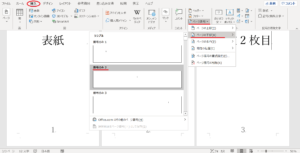
すると番号は入るのですが、画像のように表紙にも番号が表示されてしまいます…。
2.先頭ページ番号の消し方
フッター部分をダブルクリックして、「ヘッダーとフッター」メニューを開きます。
その中の「先頭ページのみ別指定」にチェックを入れます。
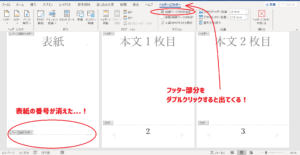
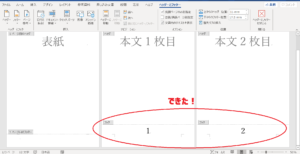
すると、表紙の番号が消えました!
しかし、このままでは本文1枚目にページ番号「2」がきているままなので直していきます。
3.本文のページ番号を1から始める方法
同じく「ヘッダーとフッター」メニューから、「ページ番号」→「ページ番号の書式設定」を開きます。
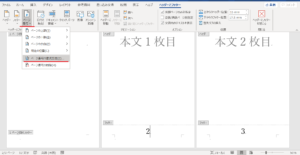
書式設定画面の「連続番号」欄の「開始番号」に0を入れて、「OK」を押します。
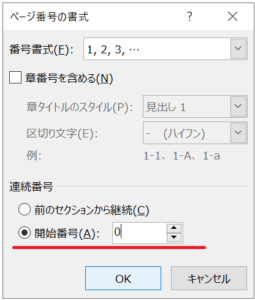
すると本文1枚目にページ番号「1」が来ます!これにて完成です!
ページを区切りたいなら、改ページ機能を使おう!
ページを切り替えるために、Enterキーを連打していませんか?
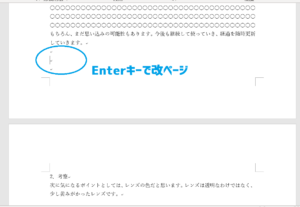
これだと見た目はブサイク。
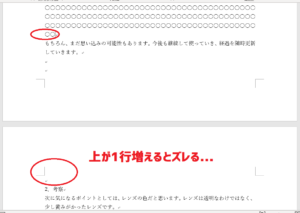
何より上のページを修正して行数が変わたときに面倒です。
そんなときには改ページ機能を使いましょう。
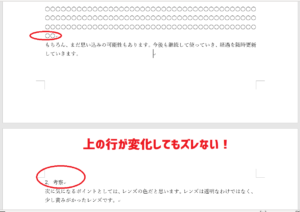
改ページ機能を使えば、上のページを修正しても自動的にページを区切ってくれます。
面倒な作業がなくなるので、ぜひ使ってみて下さい。

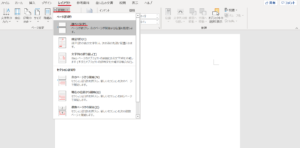
改ページ機能の使い方
上部のメニューから、「レイアウト」→「区切り」→「改ページ」を選ぶだけ。
数式や文字を入れたいなら、数式モードを使おう!
※最後は、主に理系の方向けの機能です。
レポートに数式を差し込んだり、文章中に定数などの文字を入れたりするのって非常に面倒ですよね。
それに、全角文字変換で入力すると見た目がブサイクかつ読みにくくなります。
そんなときは数式モードを使ってみましょう。
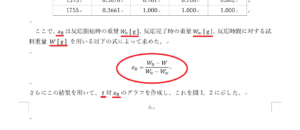
赤線、赤丸の部分を数式モードで書いています。
どうですか?見栄えが結構キレイじゃないですか?
しかも、数式モードの方が入力も楽なんです。
累乗やギリシャ文字も簡単に打ち込むことができますよ。
数式モードの使い方
ショートカットキーは、” Alt ” + ” = ” です。(” Shift ” + ” Alt ” + ” ー “)
もしくは画面上部メニューから、「挿入」→「数式」を押せば使用できます。

数式モードを使った文字や数式の入力方法
まず、数字や算用記号 ( + , – , = ) はキーボードの通りです。
分数は” / “、累乗は ” ^ “、下付き文字は ” _ ” キーを使います。
また、ギリシャ文字をはじめとする定数や変数も簡単に打ち込むことができます。
基本的には、” \名前 ” と打ち込めばOK。
例えば円周率のπ(パイ)なら、” \pi ” と打てば入力されます。
機能を駆使して、スピーディーにかつ綺麗なレポートを作成しよう!
以上、レポート作成に役立つ3機能の使い方を紹介しました。
最後の数式モードは理系の方向けですが、いずれもよく使う機能です。
ぜひ使えるようになってくださいね!
あなたのレポート作成に少しでも役立てて頂ければ幸いです。


